Грамотно настроенная карта квартиры — это 80% успеха любого робота‑пылесоса. От неё зависит, будет ли робот системно проходить комнаты, не застревать на проводах, аккуратно объезжать миски животных и не ехать на ковёр с мокрой тряпкой.
Ниже — большая практическая инструкция: от первого построения карты до продвинутых фишек, о которых производители обычно пишут мельком.
- 1. Что такое карта квартиры робота‑пылесоса и зачем она нужна
- 2. Как робот‑пылесос строит карту: типы навигации
- 2.1. Лидар (LiDAR)
- 2.2. Камерная навигация (vSLAM)
- 2.3. Гироскопы, ИК‑датчики и упрощённое картирование
- 2.4. Хаотичное движение без карты
- 3. Сравнительная таблица типов навигации и их влияния на карту
- 4. Подготовка квартиры к первому построению карты
- 4.1. Уберите всё, что может “сломать” маршрут
- 4.2. Правильное расположение базы
- 4.3. Откройте все нужные двери (и закройте лишние)
- 4.4. Учтите освещение (для камерных моделей)
- 5. Как правильно построить первую карту квартиры: пошагово
- Шаг 1. Зарядите робот‑пылесос до 100%
- Шаг 2. Запустите уборку только из док‑станции
- Шаг 3. Выберите режим: “Создание карты” или обычная уборка
- Шаг 4. Не вмешивайтесь в процесс
- Шаг 5. Сохраните карту в приложении
- 6. Тонкие настройки карты: комнаты, зоны, запреты
- 6.1. Разделение и объединение комнат
- 6.2. Переименование комнат
- 6.3. Зоны уборки (area cleaning)
- 6.4. Запретные зоны и виртуальные стены (no‑go / no‑mop)
- 6.5. Многоэтажные карты
- 6.6. Функции “фиксации карты”, копии и резервные копии
- 7. Лайфхаки, которые улучшат карту и уборку
- 7.1. Делайте “контрольный” повторный запуск
- 7.2. Отдельный запуск для проблемных комнат
- 7.3. Работа с зеркалами, стеклом и глянцевыми поверхностями
- 7.4. Пороги и ковры
- 7.5. Стулья и ножки стола
- 7.6. Карты “на сезон” и перестановки мебели
- 8. Частые ошибки при создании карты и как их избежать
- Ошибка 1. Перенос робота во время уборки
- Ошибка 2. Запуск не из базы
- Ошибка 3. Слишком мало света для камерных моделей
- Ошибка 4. Застревание на проводах и шторе
- Ошибка 5. Перемещение базы без обновления карты
- Ошибка 6. Карта “слоилась” или “дублируется”
- 9. Особые случаи: как составлять карту в разных типах квартир
- 9.1. Небольшая студия
- 9.2. Большая квартира со сложной планировкой
- 9.3. Дом с несколькими этажами
- 9.4. Квартира с животными
- 9.5. Арендная квартира и частые перестановки
- 10. FAQ — ответы на частые вопросы о карте квартиры для робота‑пылесоса
- 1. Сколько времени нужно роботу, чтобы построить карту квартиры?
- 2. Можно ли построить карту без уборки?
- 3. Нужно ли убирать квартиру перед первым запуском?
- 4. Что делать, если робот потерял карту или “слоил” её?
- 5. Можно ли перенести базу в другое место, не теряя карту?
- 6. Работает ли карта в темноте?
- 7. Можно ли использовать одну карту в двух разных квартирах?
- 8. Как часто нужно обновлять карту?
- 9. Можно ли настроить разные карты для разных этажей?
- 10. Что делать, если карта не совпадает с реальной планировкой (например, стена “кривая”)?
- 11. Итоги
1. Что такое карта квартиры робота‑пылесоса и зачем она нужна
Карта квартиры робота‑пылесоса — это цифровая схема вашего дома в приложении: стены, дверные проёмы, комнаты, иногда даже мебель и ковры. На этой карте робот ориентируется, строит маршрут и помечает зоны.
Зачем вообще заморачиваться с картой:
-
Системная уборка, а не “как попало”
Робот идёт логичными траекториями (зигзагами, “ёлочкой”), а не катается хаотично по квартире. Для этого он создаёт внутреннюю карту и сопоставляет с датчиками.3i+1 -
Выбор конкретных комнат и зон
Можно сказать роботу: “убери только кухню и коридор” или “пройди зону у обеденного стола”. Без карты это невозможно — он просто поедет “куда глаза глядят”. -
Запретные зоны и виртуальные стены
Миски животных, провода, детский конструктор, зона вокруг напольного вентилятора — всё это можно обвести на карте, и робот туда не поедет. -
Многоэтажность и несколько планировок
Большинство современных моделей поддерживают несколько карт: для разных этажей или даже разных квартир.TechRadar -
Быстрая уборка “по расписанию”
За счёт карты робот понимает короткий путь до нужной комнаты и не тратит заряд на блуждания.
Идея простая: однажды потратить 1–2 запуска и немного настроек — и потом годами пользоваться удобной, предсказуемой уборкой.
2. Как робот‑пылесос строит карту: типы навигации
Чтобы правильно настроить карту, полезно понимать, как именно ваш робот её создаёт. Сейчас встречаются четыре основных подхода:
-
LiDAR (лидар, лазерный дальномер)
-
Камерная навигация (Visual SLAM, vSLAM)
-
Гироскопы / ИК‑датчики / инерциальная навигация
-
Простейшие модели без карты (хаотичное движение)
Современные “умные” роботы чаще всего используют LiDAR или камеру, иногда комбинируя их с IMU (гироскопами, акселерометрами) и другими датчиками.3i+1
2.1. Лидар (LiDAR)
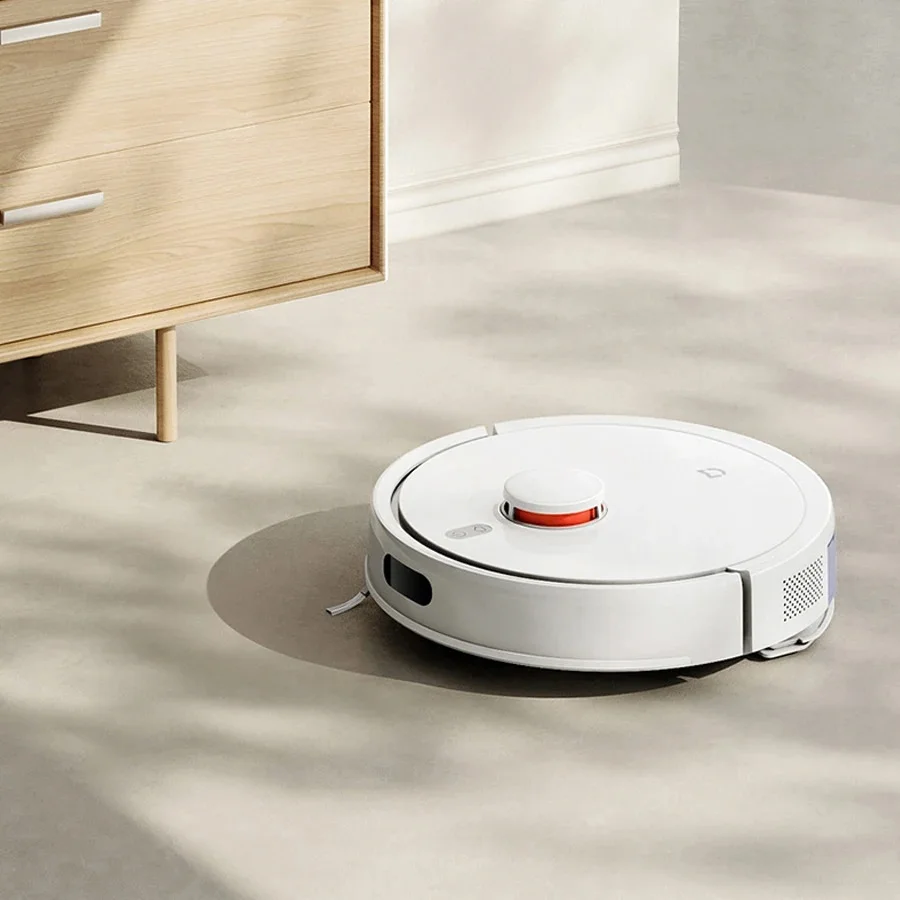
LiDAR (Light Detection and Ranging) — это вращающийся лазерный сенсор, который “простреливает” комнату лучами, измеряет расстояния до стен и объектов и собирает облако точек. На основе этого строится точная карта.ECOVACS US+1
Особенности:
-
хорошо работает в темноте, свет не нужен;ECOVACS US+1
-
даёт очень точные контуры стен и мебели;
-
обычно лучше ориентируется в сложных планировках и больших квартирах;
-
выше цена, но качество картирования и навигации, как правило, лучше.
2.2. Камерная навигация (vSLAM)
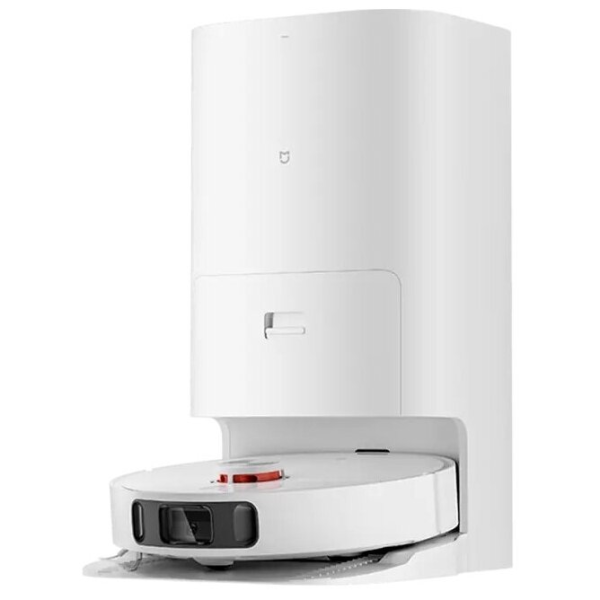
vSLAM (Visual Simultaneous Localization and Mapping) использует камеру: робот делает снимки, анализирует визуальные ориентиры (углы, контуры, контрастные объекты) и по ним строит карту.The Robot Report+1
Особенности:
-
зависит от освещения — в темноте или при очень слабом свете качество карты падает;ECOVACS US
-
очень хорошо видит визуальные детали: мебель, ковры, крупные предметы;
-
иногда рисует “красивые” карты с детализацией, но может ошибаться при резкой смене освещения (шторы, солнце, включили/выключили свет).
2.3. Гироскопы, ИК‑датчики и упрощённое картирование
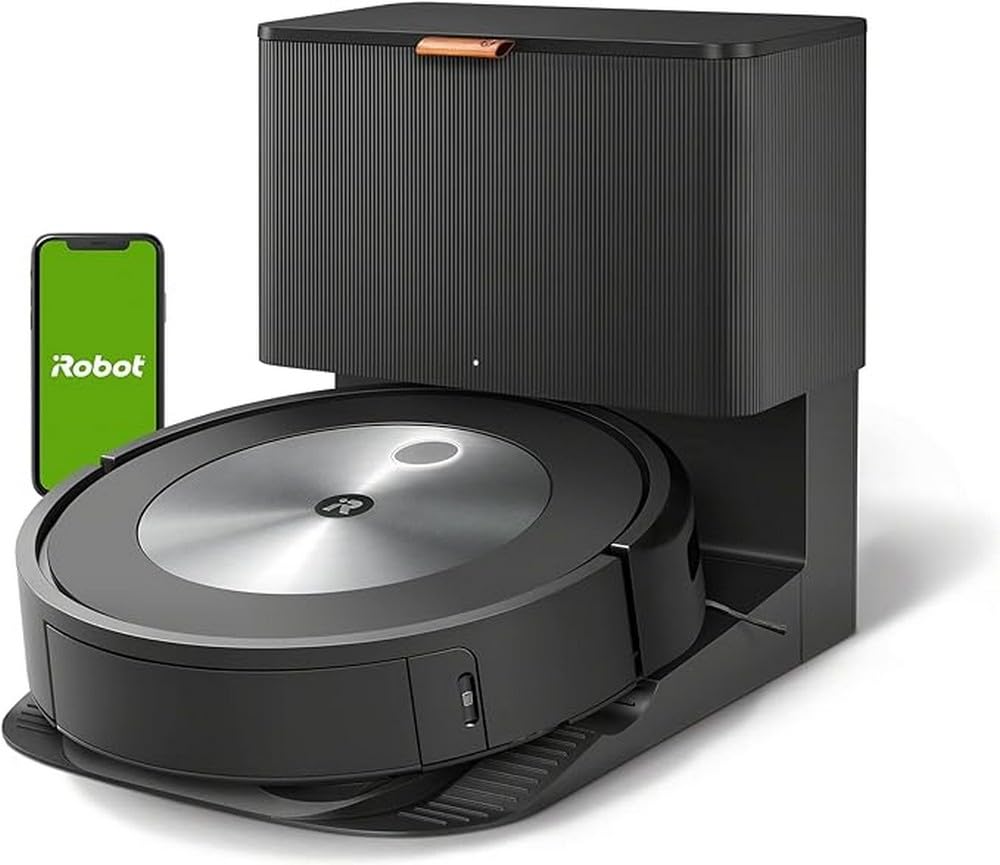
Бюджетные модели часто используют комбинацию:
-
гироскопов и акселерометров (понимание, куда и на сколько робот повернул/проехал);
-
ИК‑датчиков и бамперов (столкнулся — значит стена/мебель);3i+1
Такие устройства могут рисовать примерную схему помещения, но карта получается менее точной: иногда комнаты “плывут”, стены кривые, положения мебели сильно усредняются.
2.4. Хаотичное движение без карты
Совсем простые роботы ездят по принципу “поехал, ударился, развернулся” и карту не сохраняют вовсе.
Эта статья больше про модели с картированием, где можно увидеть план квартиры в приложении и тонко его настроить.
3. Сравнительная таблица типов навигации и их влияния на карту
| Тип навигации | Как строит карту | Плюсы | Минусы | Кому подходит |
|---|---|---|---|---|
| LiDAR (лидар) | Лазер сканирует помещение по кругу, измеряет расстояние до стен и объектов.ECOVACS US+1 | Очень точные карты, хорошо держит ориентиры, отлично работает в темноте. | Дороже, могут быть “слепые зоны” из‑за зеркальных/стеклянных поверхностей. | Большие квартиры, сложная планировка, много комнат. |
| Камерная навигация (vSLAM) | Камера делает снимки, алгоритмы находят визуальные ориентиры и по ним выстраивают карту.3i+2The Robot Report+2 | Хорошо видит мебель и детали, гибко реагирует на изменения обстановки. | Требует нормального освещения, хуже работает в темноте, может путаться при резкой смене освещения. | Квартиры со стабильным освещением, открытые пространства. |
| Гироскоп + ИК‑датчики | Оценивает путь по пройденному расстоянию и поворотам, фиксируя столкновения с препятствиями.3i+1 | Низкая цена, базовая “карта” движения, лучше хаотичного режима. | Карта неточная, могут “плыть” стены и комнаты, меньше тонких настроек в приложении. | Небольшие квартиры без сложной планировки. |
4. Подготовка квартиры к первому построению карты
Первая карта — фундамент. Чем аккуратнее вы подготовите квартиру к первому запуску, тем меньше потом придётся переделывать.
4.1. Уберите всё, что может “сломать” маршрут
Перед первым построением карты:
-
уберите с пола мелкие предметы: игрушки, носки, пакеты, отражатели от одежды, крышки;
-
по максимуму спрячьте провода (особенно многорозеточные блоки и зарядки на полу);
-
поднимите длинные шторы, которые свисают до пола — робот может “запутаться” и начать считать их стеной;
-
по возможности снимите лёгкие коврики, которые легко комкаются;
-
закройте крышки у унитаза и стиральной машины (если робот умеет мыть пол и может туда заехать).
Цель — сделать так, чтобы робот смог спокойно объехать всю доступную площадь, не застряв и не получив “километровый узел” из проводов и штор.
4.2. Правильное расположение базы
От того, где стоит база, зависит:
-
как быстро робот её находит;
-
сможет ли он каждый раз корректно стартовать и возвращаться;
-
не “сломается” ли карта при перестановке базы.
Производители (iRobot, Roborock, Tapo и др.) рекомендуют:iRobot Home Support+2Roborock Support Center+2
-
ставить базу на твёрдую ровную поверхность (не на ковёр);
-
вплотную к стене, не в угол, а на прямой участок;
-
оставлять примерно 0,5 м свободного места по бокам;
-
оставлять 1,2–1,5 м свободного пространства спереди, чтобы робот смог выезжать строго вперёд.
Если места мало, боковой зазор можно немного “урезать”, но фронтальное пространство очень важно: робот должен выехать прямо и развернуться.
4.3. Откройте все нужные двери (и закройте лишние)
Для первой карты:
-
откройте двери ко всем комнатам, которые хотите включить в карту;
-
закройте те зоны, которые на карту пока не нужны (балкон, кладовка, если там хаос).
Если в момент построения карты дверь будет закрыта, робот просто не узнает, что там есть ещё комната, и не нанесёт её. Потом можно пересканировать, но лучше всё сделать за 1–2 прохода.
4.4. Учтите освещение (для камерных моделей)
Для роботов с камерной навигацией (vSLAM) обязательно включите свет в комнатах при первом построении карты. При слабом освещении:
-
карта может получиться фрагментированной;
-
робот хуже понимает стены и дверные проёмы;
-
иногда часть квартиры вообще “теряется”.3i+1
Для лидарных моделей освещение не важно — лазеру “всё равно, день или ночь”.ECOVACS US+1
5. Как правильно построить первую карту квартиры: пошагово
Шаг 1. Зарядите робот‑пылесос до 100%
Идеально, если робот сможет объехать всю квартиру за один цикл. Тогда карта будет цельной и максимально корректной.
Если квартира большая, робот всё равно может:
-
сделать часть карты;
-
вернуться на базу, подзарядиться;
-
продолжить с того места, где остановился.
Шаг 2. Запустите уборку только из док‑станции
У большинства брендов рекомендуют начинать уборку из базы, чтобы робот точно знал своё “нулевое” положение и мог правильно привязать карту к базе.TP-Link+1
Не стоит:
-
ставить робота в середине комнаты и нажимать “Старт” на корпусе;
-
переносить его по квартире во время первой уборки.
Это почти гарантированно приведёт к искажению карты: стены будут “уползать”, комнаты накладываться.
Шаг 3. Выберите режим: “Создание карты” или обычная уборка
Многие новые роботы предлагают специальный режим картирования:
-
“Быстрая карта”, “Разведка”, “Exploration” — названия зависят от бренда;
-
робот быстро объезжает помещение без тщательной уборки, концентрируясь на карте.
Если такого режима нет — просто запускайте полную уборку. Карта будет строиться параллельно, но на это уйдёт больше времени.
Шаг 4. Не вмешивайтесь в процесс
Во время первой карты:
-
не поднимайте робота в руки, даже если кажется, что он “тупит”;
-
старайтесь не передвигать крупную мебель;
-
не закрывайте/открывайте резко двери, чтобы роутер “не потерялся”.
Если робот всё же застрял (на проводах, шторе, ковре):
-
Аккуратно освободите его.
-
По возможности поставьте примерно туда же, откуда вы его поднимали.
-
Возобновите уборку через приложение.
Шаг 5. Сохраните карту в приложении
После завершения первой уборки:
-
зайдите в приложение;
-
убедитесь, что робот предлагает сохранить карту;
-
включите опции вроде “Сохранение нескольких карт”, “Функция карты”, “Режим расширенного картирования” — у разных брендов названия отличаются.
На этом этапе у вас появляется базовая карта квартиры: иногда уже с автоматическим делением по комнатам.
6. Тонкие настройки карты: комнаты, зоны, запреты
Теперь самое интересное — довести карту до состояния, когда робот убирает именно так, как вам удобно.
6.1. Разделение и объединение комнат
Часто робот:
-
правильно находит отдельные комнаты по дверным проёмам;
-
но иногда объединяет, например, кухню и коридор в одну “зону” или режет большой зал на две части.
Почти во всех приложениях есть редактор карты:
-
“Разделить комнату” — проведите линию, чтобы разделить, например, кухню и гостиную;
-
“Объединить комнаты” — если две маленькие зоны по сути одна комната.
Практический совет:
-
логично делить квартиру на привычные вам зоны: “Кухня”, “Гостинная”, “Коридор”, “Детская”, “Спальня”;
-
это удобно и для уборки по расписанию, и для голосового управления (“убери в коридоре”).
6.2. Переименование комнат
Переименуйте комнаты понятными именами:
-
не оставляйте “Комната 1”, “Room 2” — это неудобно по расписаниям;
-
используйте простые и голосовые названия: “Кухня”, “Спальня родителей”, “Детская Лизы”.
Если вы используете голосовых помощников (Google, Alexa и т.п.), именно эти названия будут использоваться в командах.
6.3. Зоны уборки (area cleaning)
Зоны — это прямоугольники (иногда произвольной формы), которые вы рисуете поверх комнат:
-
зона вокруг обеденного стола;
-
дорожка от входной двери;
-
участок перед диваном, где больше всего крошек;
-
место, где ребёнок играет.
Создайте отдельные “преднастроенные” зоны, чтобы потом запускать:
-
“Убери зону стола”;
-
“Пройди дорожку у входа” и т.п.
Это удобно, когда:
-
не нужно гонять робота по всей квартире;
-
уборка локальная, но повторяющаяся.
6.4. Запретные зоны и виртуальные стены (no‑go / no‑mop)
Запретная зона (no‑go) — кусок карты, куда робот вообще не поедет.
No‑mop зона — если робот умеет мыть пол, в эту область он не поедет с мокрой тряпкой (но может заехать только пылесосом — зависит от модели).
Стоит закрыть на карте:
-
миски животных (особенно с водой);
-
участок с проводами и зарядками;
-
нежный ковёр, который нельзя пылесосить щёткой или мочить;
-
высокие порожки, где робот вечно застревает;
-
место с напольными сушилками или “лесом” из стульев.
Иногда вместо зон можно нарисовать виртуальную стену — прямую линию, через которую робот не переезжает (удобно, чтобы отсечь часть комнаты).
6.5. Многоэтажные карты
У большинства современных моделей есть поддержка нескольких карт: можно создать карту для каждого этажа дома или для другой квартиры.TechRadar
Обычно схема такая:
-
Берёте робот на другой этаж.
-
Ставите его на временную базу (если она одна — можно просто положить на пол).
-
Запускаете полную уборку или режим картирования.
-
В конце сохраняете новую карту, указав, что это другой этаж.
Дальше в приложении можно:
-
давать названия карт вроде “Этаж 1”, “Этаж 2”;
-
при переносе робота выбирать нужную карту.
6.6. Функции “фиксации карты”, копии и резервные копии
Некоторые бренды позволяют:
-
“заблокировать карту”, чтобы робот её не перекраивал при каждом запуске (например, Tapo применяет функцию Map Lock, чтобы избежать искажений карты).TP-Link+1
-
сделать резервную копию карты и потом восстановить её, если что‑то пошло не так;
-
создать несколько сценариев карт (например, с иной расстановкой мебели).
Если у вашего робота есть “Блокировка карты / Map lock / Map edit off” — имеет смысл включить её, когда вы уже всё настроили.
7. Лайфхаки, которые улучшат карту и уборку
7.1. Делайте “контрольный” повторный запуск
После первой карты полезно:
-
Внести правки (комнаты, зоны, запреты).
-
Запустить ещё одну полную уборку, чтобы робот “дообучил” карту.
Многие роботы уточняют карту за несколько проходов, исправляя мелкие неточности.
7.2. Отдельный запуск для проблемных комнат
Если видите, что:
-
карта ванной/туалета “кривая”;
-
робот туда редко заезжает;
-
при первой уборке дверь была полуоткрыта;
— запустите уборку только в этой комнате. Часто после 1–2 отдельных проходов карта участка выравнивается.
7.3. Работа с зеркалами, стеклом и глянцевыми поверхностями
Лидарные модели могут “неровно” реагировать на:TP-Link+1
-
большие зеркальные шкафы;
-
стеклянные перегородки;
-
сильно глянцевые поверхности.
Что можно сделать:
-
на время первой карты занавесить проблемное зеркало тканью;
-
нарисовать запретную зону вплотную к зеркалу, если робот там всё равно не нужен;
-
при необходимости немного сдвинуть мебель.
7.4. Пороги и ковры
Пороги 1,5–2 см большинство роботов берут без проблем, а вот выше могут начаться застревания.
Советы:
-
если на пороге робот зависает, отметьте запретную зону на карте и поставьте там обычную щётку или компактный ручной пылесос;
-
для тонких ковриков, которые зажёвываются, тоже удобнее поставить зону запрета или убирать их перед запуском;
-
если робот умеет поднимать модуль швабры, можно разрешить ему заезжать на ковёр только в режиме сухой уборки (зависит от модели).
7.5. Стулья и ножки стола
Если под столом много стульев:
-
на первых пару уборок отодвиньте часть стульев, чтобы робот мог свободно “пройтися” и корректно прорисовать препятствия;
-
потом можно вернуть всё на место — робот уже будет знать геометрию зоны и аккуратно объезжать ножки.
7.6. Карты “на сезон” и перестановки мебели
Если вы:
-
часто переставляете мебель;
-
раз в сезон полностью меняете раскладку комнаты (новая детская, другая позиция кровати);
— логично:
-
либо периодически обновлять карту (запускать новое картирование);
-
либо, если модель позволяет, сделать дубликат карты и настроить её под “зимнюю” или “летнюю” расстановку.
8. Частые ошибки при создании карты и как их избежать
Ошибка 1. Перенос робота во время уборки
Вы подняли робота, перенесли в другую комнату и там включили дальше?
Результат:
-
“ломается” логика пути;
-
карта может повернуться, наложиться сама на себя;
-
комнаты сдвигаются.
Как правильно:
Всегда запускайте и останавливайте уборку из приложения, не меняя положение робота руками. Если пришлось перенести — лучше завершить уборку и начать заново.
Ошибка 2. Запуск не из базы
Если робот стартует где‑то в центре комнаты, он хуже понимает, где именно находится база, и иногда “теряет” её на карте.TP-Link+1
Решение:
Для построения карты и большинство уборок запускайте его только из док‑станции.
Ошибка 3. Слишком мало света для камерных моделей
Для роботов с камерой:
-
выключенный свет;
-
плотные шторы;
-
темные углы — всё это ухудшает качество карты.ECOVACS US
Решение:
Включите свет во всех комнатах, которые должны попасть в карту, хотя бы на время первых 1–2 уборок.
Ошибка 4. Застревание на проводах и шторе
Если во время картирования робот:
-
застрял в сплетении проводов;
-
намотал шторы на щётку;
-
уткнулся в сушилку с бельём;
— карта может обрываться, а уборка завершится ошибкой.
Решение:
Перед первой картой максимально очистите пол; в дальнейшем можно “подстраивать” карту запретными зонами в этих местах.
Ошибка 5. Перемещение базы без обновления карты
Сменили место базы (например, из коридора в комнату), а карту не обновили?
-
часть моделей сами “допонимают” смену базы;
-
но у других это может вызвать смещение карты и путаницу с тем, где “дом”.
Решение:
-
либо не переносите базу без необходимости;
-
либо после переноса перестройте карту или выполните “Перенаcтройку базы” (если есть такая опция).
Ошибка 6. Карта “слоилась” или “дублируется”
Если на карте видно:
-
“двойные стены”;
-
едва заметный второй контур комнаты;
-
странные “складки” в коридорах,
— скорее всего, робот:
-
буксовал на ковре,
-
или вы его переносили,
-
или сильно менялась обстановка (двери, мебель).
Решение:
-
включите опцию “Блокировка карты” / Map Lock, если она есть;TP-Link+1
-
сделайте резервную копию карты, которая точно смотрится корректно;
-
если всё печально — один раз перестройте карту с нуля, уже зная все эти нюансы.
9. Особые случаи: как составлять карту в разных типах квартир
9.1. Небольшая студия
В студии часто нет обычных дверей между зонами, границы размыты (кухня‑гостиная‑спальня в одном помещении).
Советы:
-
после построения карты ручками разделите студию на логические зоны: “Кухонная зона”, “Зона кровати”, “Рабочий стол”;
-
добавьте ограничения в местах, где стоит много техники и проводов (телевизор, рабочее место).
Так вы сможете запускать уборку:
-
только в кухонной зоне;
-
только у стола;
-
полностью по студии.
9.2. Большая квартира со сложной планировкой
Если у вас:
-
длинные коридоры;
-
несколько санузлов;
-
“Г‑образные” комнаты,
— робот может неравномерно заходить в некоторые уголки.
Советы:
-
выделите длинные коридоры в отдельные комнаты/зоны — это позволит точнее планировать расписания;
-
сделайте зоны в местах интенсивного мусора (прихожая, кухня, детская);
-
при первой уборке следите в приложении, чтобы робот действительно побывал во всех ветках коридоров.
9.3. Дом с несколькими этажами
Для многоэтажного жилья:
-
используйте отдельную карту для каждого этажа;
-
по возможности приобретите дополнительную базу (если поддерживается), чтобы робот мог сам возвращаться на зарядку на каждом уровне.
Особенность:
Робот не умеет спускаться/подниматься по лестнице, поэтому его всё равно приходится переносить руками. Тут особенно важно:
-
сначала выбрать правильную карту этажа в приложении;
-
ставить робота примерно в одно и то же место при запуске (часто — рядом с базой запаса).
9.4. Квартира с животными
Если в доме есть кошки или собаки, добавляются проблемы:
-
миски с водой;
-
лоток;
-
куча игрушек.
Советы:
-
вокруг мисок и лотка поставьте запретную зону — многие пользователи именно так спасаются от “разлитой воды и разнесённого наполнителя”;
-
выделите зоны частой точечной уборки (где животные спят, линяют, едят);
-
учитывайте, что при влажной уборке важно не ездить шваброй там, где животные могут оставлять “сюрпризы”.
9.5. Арендная квартира и частые перестановки
Если вы живёте в аренде и:
-
периодически меняете мебель;
-
переставляете столы, комоды;
— не бойтесь обновлять карту раз в несколько месяцев.
Советы:
-
держите одну рабочую карту и, при наличии функции, её резервную копию;
-
после крупных перестановок запускайте полное картирование, чтобы робот не ездил “по памяти” старой планировки.
10. FAQ — ответы на частые вопросы о карте квартиры для робота‑пылесоса
1. Сколько времени нужно роботу, чтобы построить карту квартиры?
Зависит от площади и режима:
-
в режиме обычной уборки — от 30–40 минут для однокомнатной квартиры до 1,5–2 часов для большой;
-
в режиме “быстрой карты” или “разведки” — заметно быстрее, так как робот меньше “вылизывает” углы.3i+1
Главное — дать ему хотя бы один полный проход по всем комнатам.
2. Можно ли построить карту без уборки?
Во многих современных моделях есть специальный режим картирования, где робот почти не пылесосит, а просто ездит и сканирует. Название — “Быстрая карта”, “Exploration”, “Mapping”.
Если у вас такого режима нет, карта строится автоматически во время обычной уборки.
3. Нужно ли убирать квартиру перед первым запуском?
Да, и очень желательно.
Чем меньше робот будет:
-
застревать на проводах;
-
мотать на щётку шторы;
-
натыкаться на кучи вещей,
тем ровнее будет карта и тем меньше риск, что уборка оборвётся с ошибкой.
4. Что делать, если робот потерял карту или “слоил” её?
Попробуйте по порядку:
-
Включить “Блокировку карты / Map Lock” (если есть).TP-Link+1
-
Удалить явные “лишние” карты и оставить одну рабочую.
-
Сделать полную уборку всей квартиры, не вмешиваясь.
-
Если не помогло — перестроить карту с нуля, уже учитывая все рекомендации (свет, провода, база).
5. Можно ли перенести базу в другое место, не теряя карту?
Иногда — да, иногда — нет, зависит от модели.
Общие рекомендации:
-
перенесите базу на похожее место в той же комнате;
-
поставьте робота на базу и запустите уборку — если он нормально ориентируется и возвращается обратно, всё ок;
-
если начались проблемы (робот “ищет” базу в старом месте) — лучше перестроить карту.
6. Работает ли карта в темноте?
-
Для лидарных роботов — да, они отлично ездят и в полной темноте, так как используют лазер, а не камеру.ECOVACS US+1
-
Для камерных (vSLAM) — нет, им нужен хотя бы минимальный свет. В темноте они могут ошибаться или вообще не строить карту.ECOVACS US
Поэтому если у вас модель с камерой, первую карту лучше строить днём или при включённом освещении.
7. Можно ли использовать одну карту в двух разных квартирах?
Нет. Карта привязана к конкретной планировке.
Если вы переезжаете:
-
создайте новую карту для новой квартиры;
-
старую можно сохранить как резервную (если вдруг будете пользоваться роботом и там, и там, перевозить его).
8. Как часто нужно обновлять карту?
Если:
-
вы не меняете радикально расстановку мебели;
-
не переносите базу;
-
не делаете ремонт,
— карта может служить месяцами и годами.
Обновлять её стоит, если:
-
многое переставили;
-
робот стал “тупить” в тех зонах, где раньше уверенно ездил;
-
появились новые комнаты/перегородки.
9. Можно ли настроить разные карты для разных этажей?
Да, многие роботы умеют работать с несколькими картами.
Обычно схема такая:
-
создаёте карту 1‑го этажа;
-
потом переносите робот на 2‑й этаж и создаёте новую карту;
-
в приложении появляется список: “Этаж 1”, “Этаж 2”, и вы выбираете нужный при запуске.TechRadar
10. Что делать, если карта не совпадает с реальной планировкой (например, стена “кривая”)?
Небольшие “косметические” искажения — это нормально: робот не строительный лазерный уровень.
Если же:
-
стена сильно изгибается;
-
комната выглядит неузнаваемо;
-
двери нарисованы не там,
— вероятно, робот:
-
буксовал;
-
многократно заезжал/съезжал с ковра;
-
был перенесён руками.
Тут лучший выход — один раз перестроить карту, тщательно подготовив квартиру и соблюдая все советы.
11. Итоги
Чтобы составить хорошую карту квартиры для робота‑пылесоса, важно не столько “какой бренд лучше”, сколько как вы организуете первые пару уборок:
-
Правильно поставить базу и дать роботу стартовать из неё.iRobot Home Support+2Roborock Support Center+2
-
Подготовить квартиру: убрать мелкий мусор, провода, лишние препятствия.
-
Обеспечить нормальное освещение, если у вас модель с камерой.ECOVACS US
-
Не вмешиваться в первые проходы, не переносить робота.
-
Сохранить карту, аккуратно разделить комнаты, задать зоны уборки и запретные зоны.
-
При необходимости — создать отдельные карты для разных этажей или квартир.
После этого робот перестаёт быть “игрушкой, которая что‑то ездит по полу”, и превращается в действительно полезного домашнего помощника, который работает по вашим правилам, в нужных комнатах и в нужное время.