Android Auto и Apple CarPlay — одни из самых удобных способов безопасно пользоваться навигацией, музыкой, звонками и сообщениями в машине. Но реальность часто такая: Android Auto постоянно отключается, CarPlay отваливается, соединение «падает» на кочках, появляется сообщение «устройство не поддерживается», экран зависает, звук пропадает, а связь то появляется, то исчезает.
Эта статья — подробный, практичный и «земной» гайд: почему отваливается Android Auto/CarPlay, как быстро найти причину, какой кабель нужен для Android Auto, какой кабель для CarPlay лучше, стоит ли покупать беспроводной адаптер Android Auto/CarPlay, какие настройки на телефоне и в машине реально влияют на стабильность, и что делать, если ничего не помогает.
- Что такое Android Auto и CarPlay и почему они «капризные»
- Android Auto
- Apple CarPlay
- Почему вообще происходят отваливания
- Симптомы: как понять, что именно «отваливается»
- Типовые симптомы Android Auto
- Типовые симптомы CarPlay
- Главные причины, почему отваливается Android Auto и отключается CarPlay
- 1) Плохой или неподходящий USB‑кабель (самая частая причина)
- Признаки, что виноват кабель
- 2) Грязный/разбитый разъём телефона или USB‑порт машины
- Признаки
- 3) Нестабильное питание: телефон не успевает «держать» соединение
- Признаки
- 4) Настройки телефона: энергосбережение, ограничения фоновой работы
- Признаки
- 5) Проблемы беспроводного режима (Wi‑Fi/BT помехи)
- 6) Прошивка головного устройства/магнитолы и совместимость
- 7) Приложения и «конфликты»: VPN, брандмауэры, антивирусы, ограничения сети
- Пошаговая диагностика: как быстро найти причину отваливания
- Шаг 1. Изолируем кабель
- Шаг 2. Проверяем другой USB‑порт (в авто часто их несколько)
- Шаг 3. Убираем посредников
- Шаг 4. Проверяем телефон на перегрев и питание
- Шаг 5. Удаляем и переподключаем устройство
- Шаг 6. Обновляем (или откатываем) ПО
- Какие кабели брать для Android Auto и CarPlay: практический выбор без маркетинга
- Главное правило
- Какой кабель нужен для Android Auto (USB‑C / micro‑USB)
- Рекомендованные характеристики кабеля для Android Auto
- Какая версия USB нужна
- Красные флаги при покупке
- Какой кабель лучше для CarPlay (Lightning / USB‑C на iPhone)
- Для iPhone с Lightning (большинство моделей до перехода на USB‑C)
- Для iPhone с USB‑C (новые модели)
- Почему CarPlay часто капризнее к кабелю
- Как понять, что ваш кабель «только зарядка»
- Переходники: когда можно, а когда нельзя
- Нормально
- Плохо (часто вызывает «отваливается Android Auto/CarPlay»)
- Беспроводные адаптеры Android Auto/CarPlay: стоит ли брать и какие бывают
- Виды адаптеров
- 1) Адаптеры для Android Auto Wireless (если в машине только проводной Android Auto)
- 2) Адаптеры для Wireless CarPlay (если CarPlay только проводной)
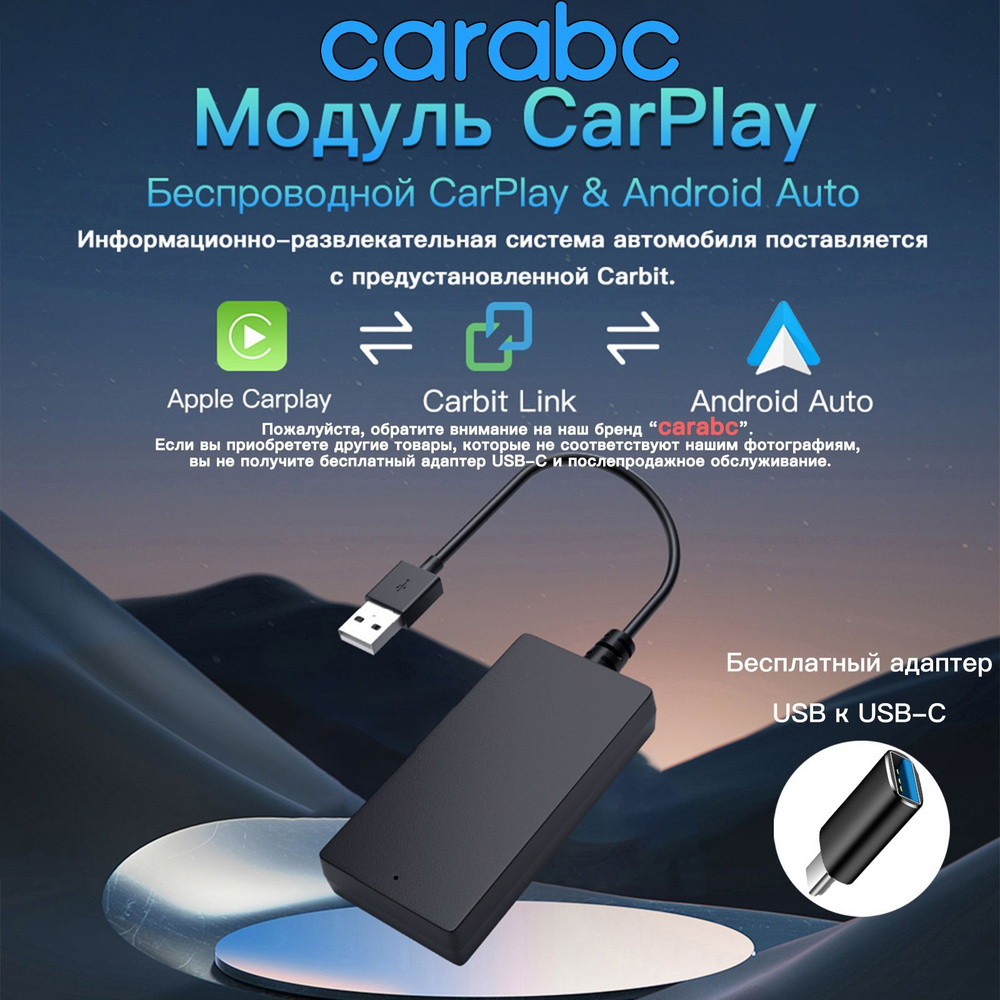
- 3) Комбинированные адаптеры 2‑в‑1 (Android Auto + CarPlay)
- На что смотреть при выборе адаптера (чек‑лист)
- Когда беспроводной адаптер — реально хорошая идея
- Когда лучше остаться на проводе
- Настройки Android Auto: что включить, чтобы не отваливалось
- 1) Отключите агрессивную оптимизацию батареи для Android Auto и сервисов Google
- 2) Разрешите автозапуск и фоновую работу (особенно Xiaomi/MIUI, Huawei, Realme)
- 3) Проверьте разрешения Android Auto
- 4) Сбросьте кеш/данные Android Auto (если помогает “после очистки работает”)
- 5) Отключите VPN на время диагностики
- 6) Проверьте режим USB по умолчанию (для продвинутых)
- 7) Включите/выключите “Wireless Android Auto” (если ваш телефон/машина поддерживают)
- Настройки CarPlay на iPhone: что проверить, если CarPlay отваливается
- 1) Убедитесь, что CarPlay разрешён
- 2) Проверьте Siri
- 3) Разрешите CarPlay при блокировке
- 4) «Забыть автомобиль» и подключить заново
- 5) Сбросьте настройки сети (когда проблемы в беспроводном режиме)
- Настройки автомобиля/магнитолы: что влияет на стабильность Android Auto/CarPlay
- 1) Проверьте, какой USB‑порт «главный»
- 2) Обновите прошивку головного устройства
- 3) Отключите режимы энергосбережения мультимедиа (если есть)
- 4) Уберите сторонние устройства из USB на время тестов
- Почему отваливается беспроводной Android Auto / CarPlay и как это чинить
- Основные причины разрывов в Wireless Android Auto / Wireless CarPlay
- Что делать (короткий чек‑лист)
- Какие кабели/адаптеры брать: практические рекомендации по сценариям
- Сценарий 1: «Android Auto отваливается на кочках»
- Сценарий 2: «CarPlay отключается через 3–10 минут»
- Сценарий 3: «Телефон заряжается, но Android Auto/CarPlay не запускается»
- Сценарий 4: «Хочу без проводов»
- Сравнительная таблица: проводной vs беспроводной Android Auto и CarPlay
- Профилактика: как сделать так, чтобы Android Auto/CarPlay не отваливались в будущем
- 1) Кабель — расходник
- 2) Чистота разъёмов
- 3) Не перегревайте телефон
- 4) Не используйте цепочки переходников
- 5) Следите за обновлениями
- FAQ: частые вопросы про Android Auto и CarPlay (и ответы)
- 1) Почему Android Auto отваливается, но зарядка идёт?
- 2) Почему CarPlay отваливается на кочках?
- 3) Какой длины кабель лучше для Android Auto?
- 4) Какой длины кабель лучше для CarPlay?
- 5) Подойдёт ли «быстрый» кабель для быстрой зарядки?
- 6) Почему Android Auto отключается через 5–15 минут?
- 7) Почему CarPlay перестал работать после обновления iOS?
- 8) Можно ли использовать USB‑удлинитель?
- 9) Что лучше: проводной или беспроводной Android Auto?
- 10) Что лучше: проводной или беспроводной CarPlay?
- 11) Беспроводной адаптер Android Auto решит проблему отвалов?
- 12) Беспроводной адаптер CarPlay стоит покупать?
- 13) Android Auto не подключается вообще — с чего начать?
- 14) CarPlay не появляется в меню — что проверить?
- 15) Можно ли одновременно заряжать от отдельной зарядки и подключать Android Auto?
- 16) Почему звук в Android Auto/CarPlay пропадает, но картинка есть?
- 17) Что делать, если Android Auto/CarPlay «то работает, то нет»?
- 18) Как понять, что проблема в машине, а не в телефоне?
- 19) Нужно ли включать Bluetooth для проводного режима?
- 20) Какие настройки чаще всего ломают Android Auto?
- Готовый «чек‑лист» для стабильного Android Auto/CarPlay (можно сохранить)
- Если Android Auto отваливается
- Если CarPlay отваливается
Что такое Android Auto и CarPlay и почему они «капризные»
Android Auto
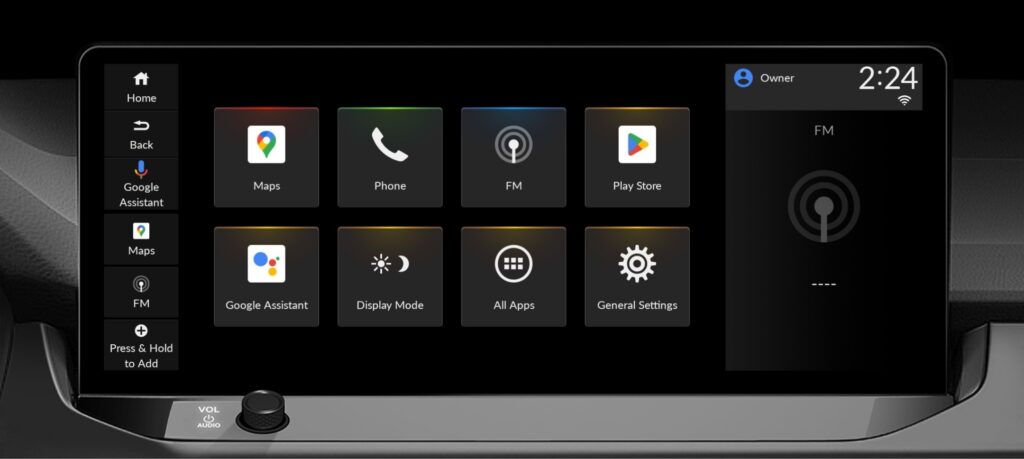
Android Auto — платформа Google для проекции интерфейса телефона на экран автомобиля: карты, музыка, звонки, мессенджеры, голосовой помощник. Подключение бывает:
- проводное (USB‑кабель),
- беспроводное (Bluetooth + Wi‑Fi Direct/связка протоколов; иногда через адаптер).
Apple CarPlay
Apple CarPlay — аналогичная система от Apple для iPhone. Подключение:
- проводное (USB‑кабель),
- беспроводное (на поддерживаемых авто/магнитолах или через адаптер).
Почему вообще происходят отваливания
В отличие от обычной зарядки, Android Auto/CarPlay — это постоянный обмен данными в реальном времени. Тут важны:
- качество USB‑линии данных (а не только питание),
- стабильное питание телефона,
- корректная работа Bluetooth/Wi‑Fi (особенно в беспроводном режиме),
- прошивка головного устройства,
- настройки энергосбережения телефона,
- совместимость конкретной связки «телефон ↔ машина ↔ кабель/адаптер».
И если хоть одно звено слабое — начинаются разрывы.
Симптомы: как понять, что именно «отваливается»
Перед решением важно распознать сценарий, потому что причины разные.
Типовые симптомы Android Auto
- Android Auto подключается и сразу отключается
- Android Auto работает 2–10 минут и «падает»
- Android Auto отваливается на кочках
- Android Auto зависает, но звук остаётся
- телефон заряжается, но Android Auto не запускается
- после обновления Android Auto перестало работать
- Android Auto постоянно переподключается
Типовые симптомы CarPlay
- CarPlay не появляется в меню
- CarPlay работает только иногда
- CarPlay отваливается при звонках
- CarPlay отключается при поворотах руля/кочках (намёк на кабель/порт)
- CarPlay не работает после обновления iOS
- iPhone заряжается, но CarPlay не запускается
Главные причины, почему отваливается Android Auto и отключается CarPlay
1) Плохой или неподходящий USB‑кабель (самая частая причина)
Это ключевой пункт. Многие кабели:
- рассчитаны только на зарядку (без нормальных линий данных),
- имеют слабое экранирование,
- имеют «уставшие» коннекторы,
- слишком длинные,
- дешёвые и с высоким сопротивлением по питанию.
В итоге телефон может заряжаться, но Android Auto/CarPlay будет отваливаться или вообще не запускаться.
Признаки, что виноват кабель
- отвал на кочках/движении разъёма,
- «то работает, то нет» при одном и том же телефоне,
- проблемы исчезают при замене кабеля на короткий качественный,
- подключение стабильно только если телефон лежит неподвижно.
2) Грязный/разбитый разъём телефона или USB‑порт машины
Очень частый кейс: в USB‑C/Lightning забивается пыль, ворс, песок. Штекер не входит до конца, контакт «на честном слове» — и связь падает.
Признаки
- кабель «люфтит»,
- штекер не фиксируется плотно,
- при лёгком касании отключается.
3) Нестабильное питание: телефон не успевает «держать» соединение
Некоторые авто/магнитолы дают по USB слабый ток, а телефон при навигации + музыке + ярком экране потребляет много. Если питание проседает — соединение может рваться.
Признаки
- телефон медленно заряжается или разряжается в CarPlay/Android Auto,
- сильный нагрев,
- отваливания чаще при включённой навигации и музыке.
4) Настройки телефона: энергосбережение, ограничения фоновой работы
Особенно на Android (Xiaomi/Redmi/POCO, Huawei, Samsung, Realme, OnePlus и т.д.) агрессивные оптимизации «душат» Android Auto, Bluetooth, сервисы Google, карты и т.п.
Признаки
- отваливается через одинаковое время (например, 5–15 минут),
- отваливается при выключенном экране,
- после перезагрузки временно помогает.
5) Проблемы беспроводного режима (Wi‑Fi/BT помехи)
Беспроводной Android Auto/CarPlay чаще отваливается из‑за:
- перегруженного Wi‑Fi (особенно 5 GHz в городе),
- одновременного подключения к Wi‑Fi‑точке/хотспоту,
- конфликтов Bluetooth‑профилей,
- перегрева телефона,
- устаревшей прошивки адаптера/магнитолы.
6) Прошивка головного устройства/магнитолы и совместимость
У некоторых штатных систем есть известные баги:
- нестабильный USB‑хаб,
- «засыпание» порта,
- конфликт с другими USB‑устройствами,
- кривые обновления мультимедиа.
7) Приложения и «конфликты»: VPN, брандмауэры, антивирусы, ограничения сети
Иногда связь рвут:
- VPN (особенно если он перехватывает весь трафик),
- приложения‑оптимизаторы,
- “Battery saver” сторонних брендов,
- режим «Экономия трафика»,
- ограничения фоновых данных у Google Play Services.
Пошаговая диагностика: как быстро найти причину отваливания
Ниже — алгоритм, который экономит часы.
Шаг 1. Изолируем кабель
- Возьмите короткий качественный кабель (0,5–1 м).
- Подключите телефон и не трогайте его 10–15 минут.
- Затем аккуратно пошевелите коннектор в телефоне и в USB‑порту.
Если отвал появляется от движения — 90% это кабель или разъём/порт.
Шаг 2. Проверяем другой USB‑порт (в авто часто их несколько)
Во многих машинах только один порт поддерживает Android Auto/CarPlay, а остальные — только зарядка/флешка.
Если у вас подключено в «не тот» порт — будут чудеса: зарядка есть, а CarPlay/Android Auto — нет или нестабильно.
Шаг 3. Убираем посредников
- отключите USB‑удлинители,
- уберите дешёвые переходники,
- отключите хабы и разветвители,
- выньте флешки из соседних USB, если есть подозрение на конфликт.
Шаг 4. Проверяем телефон на перегрев и питание
- включите навигацию + музыку,
- посмотрите, не перегревается ли телефон,
- обратите внимание на скорость зарядки.
Если телефон разряжается во время работы Android Auto/CarPlay — питание может быть слабым.
Шаг 5. Удаляем и переподключаем устройство
- «Забыть автомобиль» в Android Auto/CarPlay,
- удалить устройство из Bluetooth списка,
- подключиться заново «с нуля».
Шаг 6. Обновляем (или откатываем) ПО
- обновление iOS/Android,
- обновление Android Auto (если как отдельное приложение/компонент),
- обновление прошивки головного устройства (если доступно),
- обновление прошивки беспроводного адаптера (если он есть).
Какие кабели брать для Android Auto и CarPlay: практический выбор без маркетинга
Главное правило
Для Android Auto и CarPlay нужен кабель с качественной передачей данных, стабильным питанием и нормальными коннекторами. «Просто зарядка» — не подходит.
Какой кабель нужен для Android Auto (USB‑C / micro‑USB)
Рекомендованные характеристики кабеля для Android Auto
- Длина: оптимально 0,5–1,0 м (чем длиннее — тем больше шанс потерь/помех).
- Тип: USB‑A → USB‑C (чаще всего в авто), либо USB‑C → USB‑C (если в машине USB‑C порт).
- Обязательно: полноценная передача данных (не «charge only»).
- Желательно: плотное экранирование и качественные коннекторы.
- Примечание: сверхтолстые/супержёсткие «бронированные» кабели иногда хуже тем, что сильнее «ломают» разъём при вибрациях. Лучше — прочный, но гибкий.
Какая версия USB нужна
Android Auto обычно не требует «сумасшедших скоростей», но требует стабильной линии данных. Поэтому:
- хороший USB 2.0 data cable часто работает стабильнее, чем «ноунейм USB 3.x»,
- важнее качество, чем цифра на упаковке.
Красные флаги при покупке
- кабель без указания «data/синхронизация»,
- слишком длинный (2 м и более) без необходимости,
- дешёвый «комплектный» кабель неизвестного происхождения,
- кабель, который уже «пожил» полгода в машине (переломы внутри — частая причина).
Какой кабель лучше для CarPlay (Lightning / USB‑C на iPhone)
Для iPhone с Lightning (большинство моделей до перехода на USB‑C)
- Выбирайте Lightning‑кабель с нормальной совместимостью (в идеале — сертифицированный).
- Длина так же: 0,5–1 м.
Для iPhone с USB‑C (новые модели)
- Нужен качественный USB‑C → USB‑A или USB‑C → USB‑C (в зависимости от порта машины).
- Важно, чтобы кабель был для данных, не только для зарядки.
Почему CarPlay часто капризнее к кабелю
CarPlay очень чувствителен к качеству соединения: если контакты «на грани», iPhone будет:
- то запускать CarPlay, то нет,
- показывать ошибки,
- отваливаться при вибрации.
Как понять, что ваш кабель «только зарядка»
Прямой тест:
- подключите телефон к компьютеру этим кабелем,
- проверьте, определяется ли устройство и передаются ли файлы.
Если данных нет — для Android Auto/CarPlay такой кабель почти всегда проблемный.
Переходники: когда можно, а когда нельзя
Нормально
- короткий качественный переходник USB‑C ↔ USB‑A от известного производителя (если очень нужно).
Плохо (часто вызывает «отваливается Android Auto/CarPlay»)
- дешёвые удлинители,
- «угловые» переходники сомнительного качества,
- цепочка: кабель → переходник → удлинитель → порт.
Беспроводные адаптеры Android Auto/CarPlay: стоит ли брать и какие бывают
Если вам надоело каждый раз подключать провод, логичный вопрос: какой беспроводной адаптер Android Auto купить или какой адаптер CarPlay беспроводной лучше.
Важно понимать: адаптер — это ещё одно звено. Он может:
- сделать жизнь удобнее,
- но иногда добавить нестабильности (особенно в «шумной» Wi‑Fi среде).
Виды адаптеров
1) Адаптеры для Android Auto Wireless (если в машине только проводной Android Auto)
Подключаются в USB‑порт, «притворяются» телефоном для машины и создают беспроводной мост к смартфону.
2) Адаптеры для Wireless CarPlay (если CarPlay только проводной)
Аналогично, но для iPhone.
3) Комбинированные адаптеры 2‑в‑1 (Android Auto + CarPlay)
Удобно, если в семье разные телефоны, но иногда компромисснее по стабильности.
На что смотреть при выборе адаптера (чек‑лист)
- Совместимость с вашей машиной/магнитолой (у разных ГУ разное поведение).
- Поддержка обновлений прошивки (важно: многие проблемы чинятся обновлениями).
- Стабильность подключения (а не только «подключилось один раз»).
- Скорость старта (сколько секунд до появления интерфейса).
- Задержка звука (особенно если важны звонки/YouTube Music/Spotify).
- Работа с 5 GHz Wi‑Fi (часто влияет на устойчивость).
- Нагрев (дешёвые адаптеры могут перегреваться летом и отваливаться).
Когда беспроводной адаптер — реально хорошая идея
- короткие городские поездки,
- каршеринг/частая смена водителей,
- разъём телефона «устал» от постоянных втыканий,
- хочется оставить телефон в кармане/сумке.
Когда лучше остаться на проводе
- дальние поездки (стабильность важнее удобства),
- жаркий климат/лето без хорошего охлаждения телефона,
- если у вас уже сейчас проводной режим работает нестабильно (адаптер может усугубить).
Настройки Android Auto: что включить, чтобы не отваливалось
Ниже — настройки, которые чаще всего реально решают проблему «Android Auto отключается».
1) Отключите агрессивную оптимизацию батареи для Android Auto и сервисов Google
Ищите в настройках:
Батарея → Оптимизация → Все приложения → Android Auto / Google / Google Play Services / Карты → “Не оптимизировать”.
Это особенно важно для запросов:
- «Android Auto отваливается через 10 минут»
- «Android Auto отключается при выключенном экране»
2) Разрешите автозапуск и фоновую работу (особенно Xiaomi/MIUI, Huawei, Realme)
На некоторых оболочках нужно отдельно включать:
- автозапуск,
- работу в фоне,
- отсутствие ограничений.
3) Проверьте разрешения Android Auto
Нужно минимум:
- телефон,
- контакты,
- микрофон,
- геолокация (для навигации),
- уведомления.
4) Сбросьте кеш/данные Android Auto (если помогает “после очистки работает”)
В зависимости от версии Android:
- Настройки → Приложения → Android Auto → Память → Очистить кеш/данные.
Если Android Auto встроен как компонент — действия могут называться иначе, но логика та же.
5) Отключите VPN на время диагностики
Если после отключения VPN связь становится стабильной — проблема найдена.
6) Проверьте режим USB по умолчанию (для продвинутых)
Иногда помогает смена поведения USB (в «Для разработчиков»):
- «Конфигурация USB по умолчанию» → попробуйте «Передача файлов / Android Auto» (если доступно).
7) Включите/выключите “Wireless Android Auto” (если ваш телефон/машина поддерживают)
Если беспроводной режим работает плохо — на время теста переведите всё в проводной режим хорошим кабелем.
Настройки CarPlay на iPhone: что проверить, если CarPlay отваливается
1) Убедитесь, что CarPlay разрешён
- Настройки → Основные → CarPlay → ваш автомобиль.
- Проверьте, что CarPlay не ограничен политиками/профилями (корпоративные устройства иногда режут CarPlay).
2) Проверьте Siri
CarPlay часто завязан на Siri:
- Настройки → Siri и Поиск → включите Siri (и «Вызов Siri»).
3) Разрешите CarPlay при блокировке
- Настройки → Основные → CarPlay → ваш авто → Разрешить CarPlay при блокировке.
4) «Забыть автомобиль» и подключить заново
Если CarPlay то работает, то нет — это один из самых рабочих способов:
- Настройки → Основные → CarPlay → выбрать авто → «Забыть».
Потом переподключиться по кабелю (или заново спарить для беспроводного CarPlay).
5) Сбросьте настройки сети (когда проблемы в беспроводном режиме)
Если беспроводной CarPlay отваливается, иногда помогает:
- Настройки → Основные → Перенос или сброс iPhone → Сброс → Сбросить настройки сети.
Настройки автомобиля/магнитолы: что влияет на стабильность Android Auto/CarPlay
1) Проверьте, какой USB‑порт «главный»
Часто в машине:
- один порт поддерживает Android Auto/CarPlay,
- второй — только зарядка/флешка.
Подключение в «не тот» порт — классическая причина «не подключается Android Auto» и «CarPlay не появляется».
2) Обновите прошивку головного устройства
Если у вашего авто есть официальный апдейт мультимедиа — обязательно проверьте.
Баги USB/CarPlay/Android Auto часто исправляются обновлениями.
3) Отключите режимы энергосбережения мультимедиа (если есть)
Иногда ГУ «усыпляет» USB или снижает питание. В настройках может быть что-то вроде:
- экономия энергии,
- отключение USB при простое.
4) Уберите сторонние устройства из USB на время тестов
Флешки, хабы, USB‑зарядки в соседних портах иногда вносят помехи или конфликты.
Почему отваливается беспроводной Android Auto / CarPlay и как это чинить
Беспроводной режим — это удобство, но он зависим от радио‑среды.
Основные причины разрывов в Wireless Android Auto / Wireless CarPlay
- помехи в 5 GHz Wi‑Fi (особенно в многоэтажках/центре),
- телефон одновременно цепляется к домашнему Wi‑Fi или к точке доступа,
- включён хотспот/раздача интернета, конфликт режимов,
- перегрев смартфона,
- нестабильная прошивка адаптера,
- магнитола «не любит» определённые модели телефонов.
Что делать (короткий чек‑лист)
- На время теста отключите на телефоне:
- VPN,
- хотспот,
- авто‑подключение к Wi‑Fi сетям.
- Удалите сопряжение Bluetooth и подключите заново.
- Обновите прошивку адаптера (если есть).
- Переведите телефон ближе к магнитоле (на старте подключения).
- Если всё равно отваливается — попробуйте проводной режим качественным кабелем и сравните.
Какие кабели/адаптеры брать: практические рекомендации по сценариям
Сценарий 1: «Android Auto отваливается на кочках»
Вероятность: кабель/разъём.
Решение:
- короткий кабель 0,5–1 м,
- чистка разъёма,
- проверить фиксацию штекера,
- исключить удлинители.
Сценарий 2: «CarPlay отключается через 3–10 минут»
Вероятность: питание/перегрев/прошивка/ограничения.
Решение:
- другой кабель,
- отключить энергосбережение,
- обновить iOS и мультимедиа,
- «забыть авто» и переподключить.
Сценарий 3: «Телефон заряжается, но Android Auto/CarPlay не запускается»
Вероятность: кабель без данных или неправильный USB‑порт.
Решение:
- кабель с передачей данных,
- другой порт,
- убрать переходники.
Сценарий 4: «Хочу без проводов»
Решение:
- если авто поддерживает беспроводной режим — настроить штатно,
- если нет — взять беспроводной адаптер (Android Auto Wireless / Wireless CarPlay / комбинированный),
- обязательно выбирать модель с обновлениями прошивки.
Сравнительная таблица: проводной vs беспроводной Android Auto и CarPlay
| Параметр | Android Auto (провод) | Android Auto (беспровод через адаптер/штатно) | CarPlay (провод) | CarPlay (беспровод через адаптер/штатно) |
|---|---|---|---|---|
| Стабильность | Высокая при хорошем кабеле | Средняя/высокая, зависит от помех и адаптера | Высокая при хорошем кабеле | Средняя/высокая, зависит от Wi‑Fi/адаптера |
| Частые причины «отвалов» | Кабель/порт/разъём, энергосбережение Android | Wi‑Fi помехи, перегрев, прошивка адаптера | Кабель/порт/разъём, ограничения iOS | Wi‑Fi/BT помехи, прошивка, перегрев |
| Задержка интерфейса/звука | Минимальная | Иногда заметнее (особенно звук) | Минимальная | Иногда заметнее |
| Зарядка телефона | Да (обычно стабильная) | Не всегда (может разряжаться) | Да | Не всегда |
| Удобство | Нужно подключать кабель | Максимальное: сел и поехал | Нужно подключать кабель | Максимальное: сел и поехал |
| Цена входа | Кабель | Адаптер + иногда кабель для питания | Кабель | Адаптер + иногда кабель для питания |
| Рекомендовано | Дальние поездки, максимальная надёжность | Город, короткие поездки, удобство | Дальние поездки, максимальная надёжность | Город, удобство без провода |
Профилактика: как сделать так, чтобы Android Auto/CarPlay не отваливались в будущем
1) Кабель — расходник
Даже хороший кабель со временем:
- перегибается,
- теряет контакт,
- окисляется,
- начинает «сбоить».
Если у вас симптом «то работает, то нет» — не мучайте себя, замените кабель на новый качественный.
2) Чистота разъёмов
Пыль в USB‑C/Lightning — скрытый убийца стабильности.
3) Не перегревайте телефон
Навигатор + зарядка + солнце = перегрев.
Перегрев = троттлинг + сбои связи + отваливания Android Auto/CarPlay.
4) Не используйте цепочки переходников
Чем больше «прослоек», тем выше шанс потерь.
5) Следите за обновлениями
Если после обновления стало хуже — иногда помогает:
- очистка кеша,
- переподключение «с нуля»,
- обновление ГУ/адаптера.
FAQ: частые вопросы про Android Auto и CarPlay (и ответы)
1) Почему Android Auto отваливается, но зарядка идёт?
Потому что зарядка требует только питания, а Android Auto — стабильной передачи данных. Часто виноват кабель «только зарядка» или плохие контакты.
2) Почему CarPlay отваливается на кочках?
Обычно это контакт в разъёме (кабель/порт/разъём iPhone). На вибрации соединение рвётся.
3) Какой длины кабель лучше для Android Auto?
Чаще всего оптимально 0,5–1 метр. Длиннее — больше шанс потерь и наводок.
4) Какой длины кабель лучше для CarPlay?
Так же: 0,5–1 метр — золотая середина по стабильности.
5) Подойдёт ли «быстрый» кабель для быстрой зарядки?
Подойдёт, если он качественный и с передачей данных. Быстрая зарядка сама по себе не гарантирует стабильность Android Auto/CarPlay.
6) Почему Android Auto отключается через 5–15 минут?
Часто это энергосбережение/ограничение фоновой работы на Android. Отключите оптимизацию батареи для Android Auto и сервисов Google.
7) Почему CarPlay перестал работать после обновления iOS?
После обновлений иногда ломаются пары/профили. Помогает:
- «Забыть автомобиль» в CarPlay,
- удалить Bluetooth‑пару,
- подключить заново.
8) Можно ли использовать USB‑удлинитель?
Технически можно, но это частая причина разрывов. Для диагностики — уберите удлинитель полностью.
9) Что лучше: проводной или беспроводной Android Auto?
По стабильности обычно лучше проводной (при хорошем кабеле). По удобству — беспроводной.
10) Что лучше: проводной или беспроводной CarPlay?
Аналогично: провод — надёжнее, беспровод — удобнее.
11) Беспроводной адаптер Android Auto решит проблему отвалов?
Если отваливается из‑за кабеля/разъёма — да, может помочь (потому что кабель больше не нужен).
Но если проблема в прошивке ГУ/телефона/помехах — адаптер может не решить и даже добавить нестабильности.
12) Беспроводной адаптер CarPlay стоит покупать?
Имеет смысл, если:
- вы хотите удобство без провода,
- проводной CarPlay стабилен,
- вы готовы иногда обновлять прошивку адаптера.
13) Android Auto не подключается вообще — с чего начать?
С базового:
- другой USB‑порт,
- другой кабель (короткий data),
- удалить пары Bluetooth,
- «забыть автомобиль» в Android Auto,
- перезагрузить телефон и мультимедиа.
14) CarPlay не появляется в меню — что проверить?
- включена ли Siri,
- разрешён ли CarPlay при блокировке,
- правильный USB‑порт,
- кабель,
- «Забыть автомобиль» и переподключить.
15) Можно ли одновременно заряжать от отдельной зарядки и подключать Android Auto?
Иногда да, но бывают конфликты по земле/помехам. Для стабильности лучше один понятный источник: порт Android Auto/CarPlay.
16) Почему звук в Android Auto/CarPlay пропадает, но картинка есть?
Это может быть:
- конфликт аудиовыхода Bluetooth,
- переключение профиля звонка/медиа,
- сбой приложения музыки.
Помогает переподключение Bluetooth, смена источника, перезапуск мультимедиа.
17) Что делать, если Android Auto/CarPlay «то работает, то нет»?
Это классика «плавающего контакта»:
- замените кабель,
- почистите разъём,
- проверьте порт.
18) Как понять, что проблема в машине, а не в телефоне?
Самый быстрый тест:
- подключите другой телефон (Android/iPhone) тем же кабелем,
- или подключите ваш телефон в другую машину.
Так вы сразу увидите, где слабое звено.
19) Нужно ли включать Bluetooth для проводного режима?
Часто да: многие системы используют Bluetooth для звонков/первичного рукопожатия. Даже при USB‑подключении Bluetooth может быть частью цепочки.
20) Какие настройки чаще всего ломают Android Auto?
- оптимизация батареи,
- запрет фоновой работы,
- «чистильщики» памяти,
- VPN,
- ограничение фоновых данных.
Готовый «чек‑лист» для стабильного Android Auto/CarPlay (можно сохранить)
Если Android Auto отваливается
- Короткий data‑кабель 0,5–1 м
- Другой USB‑порт в машине
- Убрать удлинители/переходники
- Почистить разъём USB‑C/micro‑USB
- Отключить оптимизацию батареи для Android Auto/Google сервисов
- Отключить VPN на тест
- «Забыть автомобиль» и переподключить
- Проверить перегрев телефона
Если CarPlay отваливается
- Короткий качественный кабель 0,5–1 м
- Другой USB‑порт
- Почистить Lightning/USB‑C
- Включить Siri и CarPlay при блокировке
- «Забыть автомобиль» и подключить заново
- Сброс настроек сети (для беспроводного режима)
- Обновить iOS и прошивку мультимедиа (если есть)